Mostrando entradas con la etiqueta español. Mostrar todas las entradas
El legado del cern
Que nos dejo el cern en estos 60 años de investigacion cientifica, 60 años tras la busqueda de nuestro origen en su camino nos a dejado tecnologia que a revolucionado la vida en el mundo tecnologia que nos comunica.
Creo que es tanta informacion y que estes simple video no alcanzo para eso si esque les gusta y quieren aprender mas o quieren informacion mas precisa dejen un comentario y con gusto realizo una segunda parte.
http://cern60.web.cern.ch/en/news
https://test4theory.cern.ch/challenge/
comentarios de los usuarios tambien incluidos en el video saludos y mil gracias
WASH

Es una herramienta con un fin principal el cual es el de detectar las AP que son vulnerables a wpa2 con wps activado el cual es solo la contraseña que esta por defecto en algunos routers posteriormente atacamos con reaver,
Argumentos necesario
-i - -interface interface de captura
-f - -ifle read packets form capture files
Argumentos opcionales
-c - -channel indicar filtro de canal
-o - -out-file escribir un archivo de captura
-n - -probes maximo numreo de pruebas de sonda en modo scan
-D - -daemonize modo daemon de wash
-C - -ignore-fcs ignorar paquetes con sumadeverificasion erronea
-5 - -5ghz usar canales de 5GHz 802.11
-s - -scan modo scan
-u - -survey usar modo investigacion
Para este ejemplo solo usaremos el ejemplo mas sencillo que solo es wash –i mon0
Para el modo monitor tenemos que usar el airmon-ng, este igual que el airodump-ng puede guardar o ver un archivo.cap pero su funcion principal es la de detectar las wpa vulnerables para posteriormente atacar con reaver,
Solo muestro un ejemplo porque casi no tengo conexions cerca para auditar y menos router propio, la idea principal es la de que conoscas sus opciones y te pongas creativo para su uso completo ve reaver
y la seccion de laboratorios
REAVER

Argumentos requeridos
-i - -interface nombre de la interface en modo monitor
-b - -bssid MAC o bssid del AP target
Argumentos
-m - -mac mac del sistema anfitrión
-e - -essid ESSID del AP target
-c - -channel establece un canal para la interface(implies –f)
-o - -out-file enviar la salida a un archivo de registro [stdout]
-s - -session restaurar la una sesion apartir de un archivo
-C - -exe ejecutar el comando suministrado tras la recuperación pin éxito
-D - -daemonize modo demonio daemon de reaver
-a - -auto detectar automáticamente las mejores opciones avanzadas para el destino AP
-f - -fixed desabilita el salto entre canales
-5 - -5ghz usar los canales a 5ghz del 802.11
-v - -verbose mostrar informacion nocritica (-v v para mas info)
-q - -quiet solo mostrar mensajes criticos
-h - -help mostrar ayuda
Advanced options
-p - -pin utilizar el pin wps con dígitos especificado 4 u 8
-d - -delay estableces un tiempo entre cada intento de pin
-l - -lock-delay establecer el tiempo de espera si te bloquea CAP WPS intentos pin [Por Defecto son60]
-g - -max-attempts num max de intentos si el pin falla
-x - -fail-wait establecer el tiempo de inactivo después de 10 fallos inesperados
-r - -recurring-delay [x:y] permanecer inactivo cada pin x intentosn de pin
-t - -timeout establecer el tiempo de espera
-T - -m57-timeut establecer el tiempo de espera M5 / M7 (0,20)
-A - -no-associate no asociarse con el AP (asociación debe ser realizada por otra aplicación
como puede ser airbase-ng aireplay-ng etc)
-N - -no-nacks no enviar mensajes NACK cuando se reciben los paquetes fuera de orden
-S - -dh-small utilizar pequeñas claves DH a mejorar la velocidad del crack
-L - -ignore-locks ignorar estado bloqueado notificado por el destino AP
-E - -eap-terminate terminar cada sesión de WPS con un paquete de error EAP
-n - -nack AP objetivo siempre envía un NACK [auto]
-w - -win7 imitar un Registro windows 7 [false]
Bueno para este primer y unico ejemplo necesitamos de esta y otras dos herramientas la primera sera el airmon-ng para poner en modo monitor la interface y en segundo el wash que nos servira para encontrar las AP vulnerables como se ve en la imagen el comando sera sencillo
Wash –i mon0
Una ves detectados los ap vulnerables procedemos a iniciar reaver con los filtros que solo permitiran ver a reaver el ap vunerable iniciamos la sintaxis
Reaver -i (interface) -b (bssid del ap) –c (canal del ap) –vv [esto indica el nivel de detale que nos mostrara] -D (modo demon que usara o ara todo lo posible para efectuar el test) –w (simula la funcion de intento de conexión de un sistema windos7) no puede hacerlo completo porque el ap esta muy lejos demi posicion y no tengo modem para hacer una simulacion lo importante es que tengas una pequeña idea de como funciona y puedeas generar un propio vector de ataque al finalizar mostrara el pin y la contraseña ejemplo
wpa psk: 0288391
intentara varias veces puede tardar mucho es casi como un ataque de diccionario en la imagen color rojo los intentos de pin
si tengo la oportunidad en un futuro subire ejemplos mas precisos
para conocer mas visita todos los laboratorios
laboratorio visual route
para realizar este laboratorio descarga el pdf que esta a continuacion y ve el video de implementacion
PDF: http://adf.ly/Qoney
laboratorio protos
Protos es un escáner de protocolo IP.
Protos es también una parte de conjunto de herramientas IRPas que es una suit de herramientas para la seguridad y análisis del el routing en linux . Pasa a través de todos los protocolos IP posibles y utiliza un análisis negativo para resolver protocolos soportados que deberán comunicarse por el destino utilizando mensajes inalcanzables del protocolo ICMP.
Usar protos ./protos
–i eth0 –d 192.168.1.245 –v
-v modo detallado
-V muestra los protocolos que estan corriendo o funcionando
-u no haga ping objetivos primero
-s hacer el barrido o hacer un scan lento (para dispositivos muy lejanos)
-L con
este comando podremos ver mas información del protocolo y un referencia ( RFC)
-p x numero de sondeos o pruebas (por default son
5)
-S x tiempo de inactividad por defecto es =1
-a x continuar el scan por x segundos después
(default=3)
-d dest
destino o target (ip o IP/MASK)
-i interface puede ser eth0
-W no analizar, simplemente imprima la lista de protocolos
Para nuestro primer ejercicio con protos abriremos
nueva Shell y utilizaremos el siguiente comando: protos -i eth0
-d 192.168.246.2 –V -L
Con –i especificamos una interface (eth0) con –d un destino
o target (192.168.246.2) con –V mostrar los protocolos no que no estan corriendo con –L mostrara
una lista de los protocolos con una referencia de la RFC
Despues de espera un poco nuestro resultado será como el que
muestra la imagen inferior
Para el siguiente usaremos : protos -i eth0
-d 192.168.246.2 –V
Podemos ver que nuestro resultado mas sencillo solo
mostrando los protocolos que no están corriendo
Para el siguiente será: protos -i eth0
-d 192.168.246.2 –v En este modo con la opción –v realizara
un scan en nuestra víctima y nos mostrara la información al terminar
recuerda bajar este tutorial en pdf y ver el video de implementacion de la herramienta
pdf: http://adf.ly/QJQCU
LABORATORIO GOOG-MAIL
goog mail es un scrpt en python muy sencillo esta diseñado para encontrar direcciones de correo electronico dentro de un dominio y esto pues no sirve ya que nos ahorra mucho tiempo en el paso del footpriting o en la busqueda de informacion de una victima para abrir este script basta con ir a
una ves abierto podemos ingresar un comando como por ejemplo
./goog-mail.py morelia.com y asi buscara todos los emails dentro de este dominio
una ves abierto podemos ingresar un comando como por ejemplo
./goog-mail.py morelia.com y asi buscara todos los emails dentro de este dominio
laboratorio goohost
Goohost está escrito por Watakush es un simple script de Shell, Goohost extrae host / subdominios, IP o mensajes de correo dentro de un dominio especificado
Como usar goohost
-t <dominio> dominio de destino.
-m <metodo> Método: <ip|host|mail>
El valor por defecto es host.
host: todos los host y subdominios que pueda encontrar google
ip:realiza una búsqueda en realiza una resolución de DNS inversa
mail: realiza una búsqueda de mails dentro del dominio
-p <num> Número máximo de páginas (1-20) para descargar desde Google. Por defecto 5 -v mostrar más detalles Por defecto está desactivado
Ya lanzada nuestra herramienta realizaremos los siguientes ejercicios.
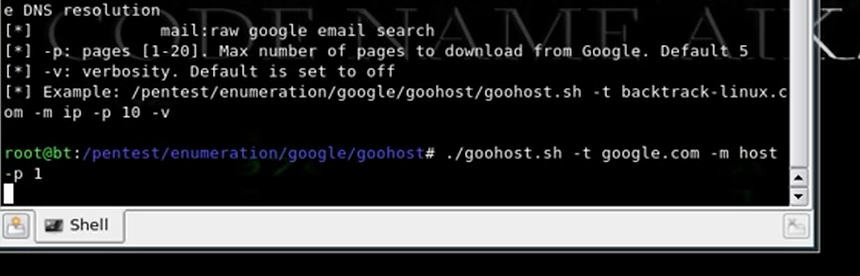
El comando será: ./goohost.sh -t google.com -m host –p 1
con este comando le diremos que nuestro target será google (-t google.com) y que queremos ver los host en una sola página al terminar (-m host –p1)
Este será nuestro resultado y vemos que nos indica que el resultado esta en un archivo de tipo texto(txt) y que contiene 15 resultados (report-3423-google.com.txt)
Para ver el contenido de nuestra resultados escribiremos en la Shell el comando:cat seguido por el nombre del archivo (cat report-3423-google.com.txt)como se ve en la imagen
cambiando el argumento de host a ip para que nuestro resultado solo aparezcan las ip que necesitamos,
De igual manera para visualizar el contenido usaremos el comando cat seguido por el nombre del archivo
Hasta aquí este pequeño tutorial y como siempre yo no me hago responsable del mal uso que se le pueda dar a esta información. recuerda bajar este pequeño tutorial en pdf para tu mayor comodidad
http://adf.ly/Piv25
laboratorio lanmap
Es una herramienta de escucha del tipo pasiva para las actividades en curso en la red. (LAN, WAN). Esta herramienta crea una imagen de la infraestructura de la red en formato png o gif y la crea por defecto en el escritorio.
Estas son las opciones que nos da lanmap
-v modo detallado, hasta 3 niveles (-vv,-vvv)
-i interfaz
-r # genera un informe cada # segundos. Por defecto: 60segundos
-d (# | all | raw) el modo de depuración,
-f filtro de trafico; sintaxis libpcap
-T (png | gif | svg) Formato de imagen de salida (formato predeterminado png)
-e programa a ejecutar para generar el gráfico (por defecto: twopi)
-o directorio de mapa de destino (por defecto. /)
-V información de la versión
-H ayuda
ejemplo: lanmap -i eth0 -r 30 -T -o / tmp /
Para utilizar lanmap vamos, BackTrack > Information Gathering > Route > Lanmap
En este ejemplo usaremos el comando lanmap –i eth0, una vez lanzada nuestra herramienta vemos que nos a generado una imagen del tipo png en el escritorio con el nombre lanmap.png
Esto claro abriendo otra Shell de comandos
Hasta aqui este pequeño tutorial espero les sea de ayuda recuerda suscribirte a mi blog y ver los videos de implementación de las herramientas .yo no me hago responsable por el mal uso que se le pueda dar a la información mostrada,gracias
recuerda bajar el pdf de esta herramienta
http://adf.ly/PQbQt
y ver el video de implementacion
Suscribirse a:
Entradas (Atom)